Edición

AI image upscaler

AI image upscaler es la página para la tarea: ampliar la imagen y aumentar su calidad para publicación, impresión, publicidad y presentaciones. Ayuda a entender rápidamente qué preparar, cómo obtener la primera versión, qué comprobaciones realizar y hacia dónde avanzar después del resultado.

ai image upscalerimage upscalerai photo enhancerupscale imageimage enhancement toolcreative image upscalingproduct image upscalercampaign image upscalerimage quality improvement
AI image upscaler — Keter Labs
Edit

Qué hay aquí

Cómo ayuda esta sección en el trabajo.

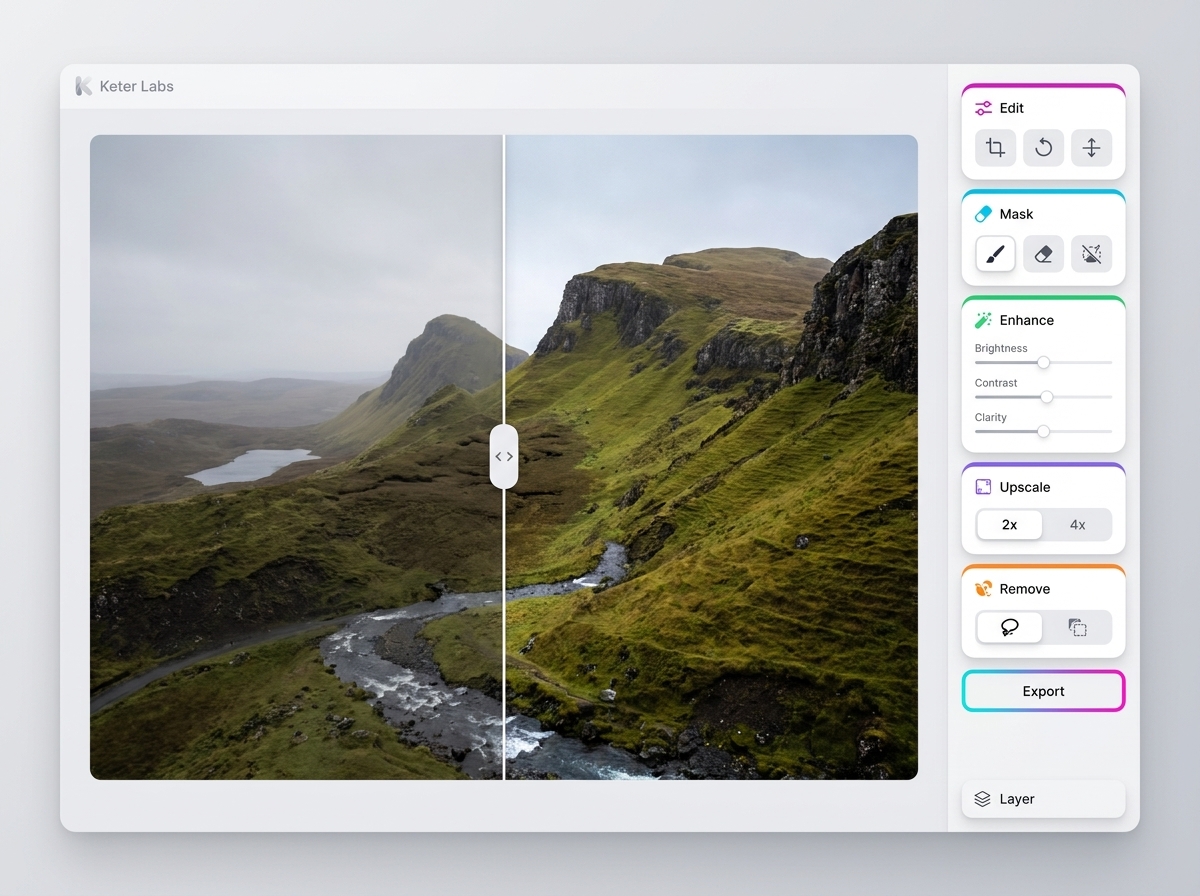
Upscale Images for Campaign Assets

Upscale Images for Campaign Assets

Use Keter Labs AI image upscaler to improve visual resolution for campaign images, product visuals, presentation graphics and mockup assets where supported by the workflow.

Refine Generated, Stock and Uploaded Images

Refine Generated, Stock and Uploaded Images

Bring AI-generated visuals, stock images or uploaded creative assets into an upscaling workflow so promising images can move closer to review, design or publishing use.

Keep Upscaling Connected to Production

Keep Upscaling Connected to Production

Upscaling works best when it stays connected to the brief, reference assets, design direction and next creative step instead of becoming a separate one-off file task.

Cuándo usarla

Tareas típicas para las que se abre esta sección.

Estos escenarios ayudan a entender rápido qué trabajo conviene empezar aquí y qué es mejor continuar en las secciones vecinas.

Necesita resolver rápido una tarea concreta

Necesita resolver rápido una tarea concreta

Abra la página cuando necesite ampliar la imagen y aumentar su calidad para publicación, impresión, publicidad y presentaciones, en lugar de buscar la herramienta adecuada en el catálogo general.

El equipo acuerda el flujo de trabajo

El equipo acuerda el flujo de trabajo

La página ayuda a explicar a los compañeros qué materiales se necesitan al inicio, qué resultado esperar y dónde continuar con los ajustes.

El siguiente paso después del resultado

El siguiente paso después del resultado

Después de la primera imagen, compruebe la composición, los detalles, la resolución, el fondo, los derechos y la coherencia con la marca. A continuación, mejore la calidad, cree variaciones, adapte el formato y guarde las versiones finales en el proyecto.

Detalles

Lo que conviene saber antes de usarla.

What Is an AI Image Upscaler?

What Is an AI Image Upscaler?

An AI image upscaler helps enlarge or improve an image so it can be easier to use in campaign, product, presentation and design workflows. Keter Labs positions image upscaling as part of a connected creative process, so teams can refine visuals and continue into editing, mockups or asset management where available.

How the Image Upscaling Workflow Fits Creative Production

How the Image Upscaling Workflow Fits Creative Production

Start with the image you want to improve, check the target use, upscale the asset inside the supported workflow, then review sharpness, edges, text clarity, brand fit and layout quality before using it in a campaign or presentation.

Quality Checks Before You Use an Upscaled Image

Quality Checks Before You Use an Upscaled Image

Review the final image for artifacts, unrealistic details, distorted text, edge issues, faces, product accuracy and format fit. If the result needs more work, continue with editing, design or mockup workflows instead of treating the first upscale as final.

Cómo trabajar

El camino habitual: de la tarea al archivo terminado.

Empieza con la tarea y las referencias, obtén una primera versión, ajusta los detalles en el editor y guarda el resultado en el proyecto. Sin saltos innecesarios entre servicios.

AI image upscaler workflow
1

Paso 1

Formule la tarea: ampliar la imagen y aumentar su calidad para publicación, impresión, publicidad y presentaciones. Aclare qué resultado se necesita y dónde se va a utilizar.

2

Paso 2

Prepare la tarea, las referencias, el formato del resultado, las restricciones de marca y los criterios del archivo final. Si la tarea es de equipo, compruebe con antelación los accesos, los roles y el lugar de almacenamiento del resultado.

3

Paso 3

Ejecute la herramienta o el escenario en Keter Labs y guarde las versiones acertadas, los parámetros, los prompts y los archivos dentro del proyecto.

4

Paso 4

Antes de entregar el material, compruebe la calidad del resultado, los derechos, el formato de exportación, la coherencia con la marca y la claridad del siguiente paso y, si es necesario, continúe el trabajo en las secciones relacionadas.

FAQ

Preguntas frecuentes

What is an AI image upscaler?+

An AI image upscaler is a tool that helps enlarge or improve an image so it can be more useful for creative production, presentations, product visuals and campaign assets.

Who is Keter Labs AI image upscaler for?+

It is useful for creators, marketers, agencies, designers and teams that need sharper visuals for campaigns, product pages, mockups, presentations and creative reviews.

What images can I upscale with Keter Labs?+

Where supported, users can work with generated visuals, stock assets, uploaded images, product visuals, mockup materials and presentation graphics inside Keter Labs workflows.

How does image upscaling fit into a creative workflow?+

Image upscaling helps refine a promising visual before it moves into editing, mockups, presentation layouts, campaign assets or final review inside the broader creative workflow.

What should I check after upscaling an image?+

Check sharpness, edges, faces, product details, text, artifacts, brand fit and whether the image still works for the intended campaign, layout or presentation.

Puedes empezar

Abre Keter Labs y crea tu primera versión de trabajo.

Crea imágenes, vídeo, sonido y diseños en un solo lugar, y guarda las versiones acertadas para el equipo y las próximas campañas.

Crear cuenta