Vídeo
Planos cinematográficos
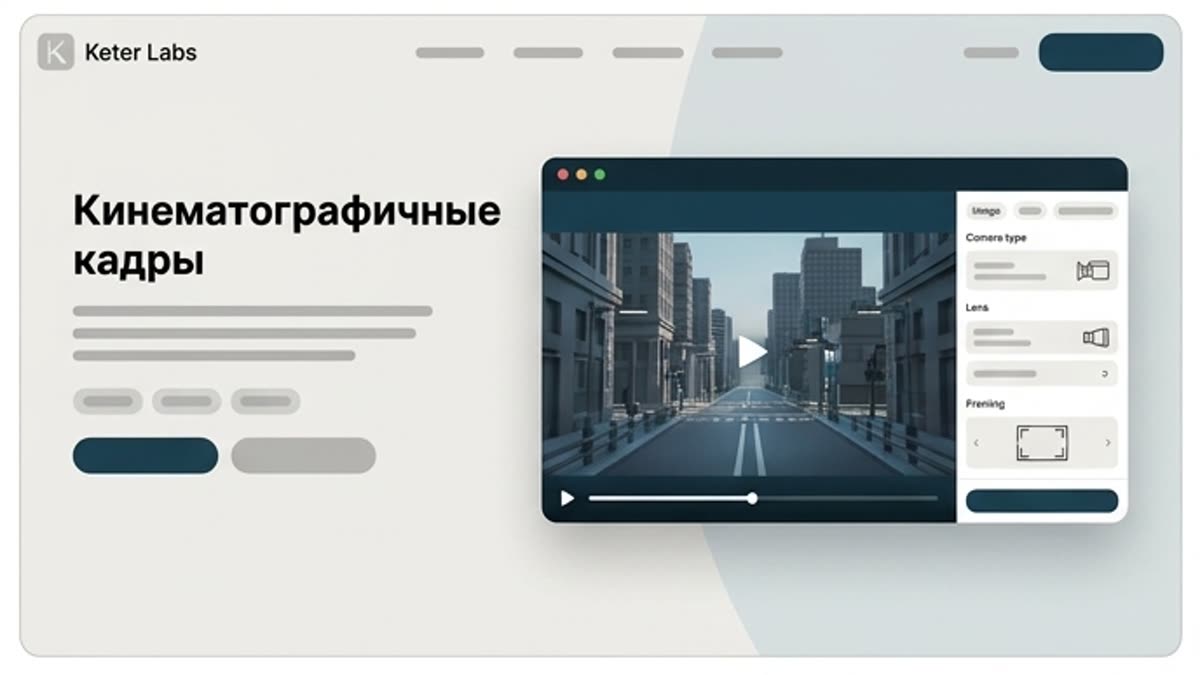
Los planos cinematográficos ayudan a definir de antemano el lenguaje de cámara, el ángulo, el movimiento y el ambiente del vídeo con IA. Es útil para motion de producto, publicidad, teasers y escenas de presentación.
Qué hay aquí
Cómo ayuda esta sección en el trabajo.
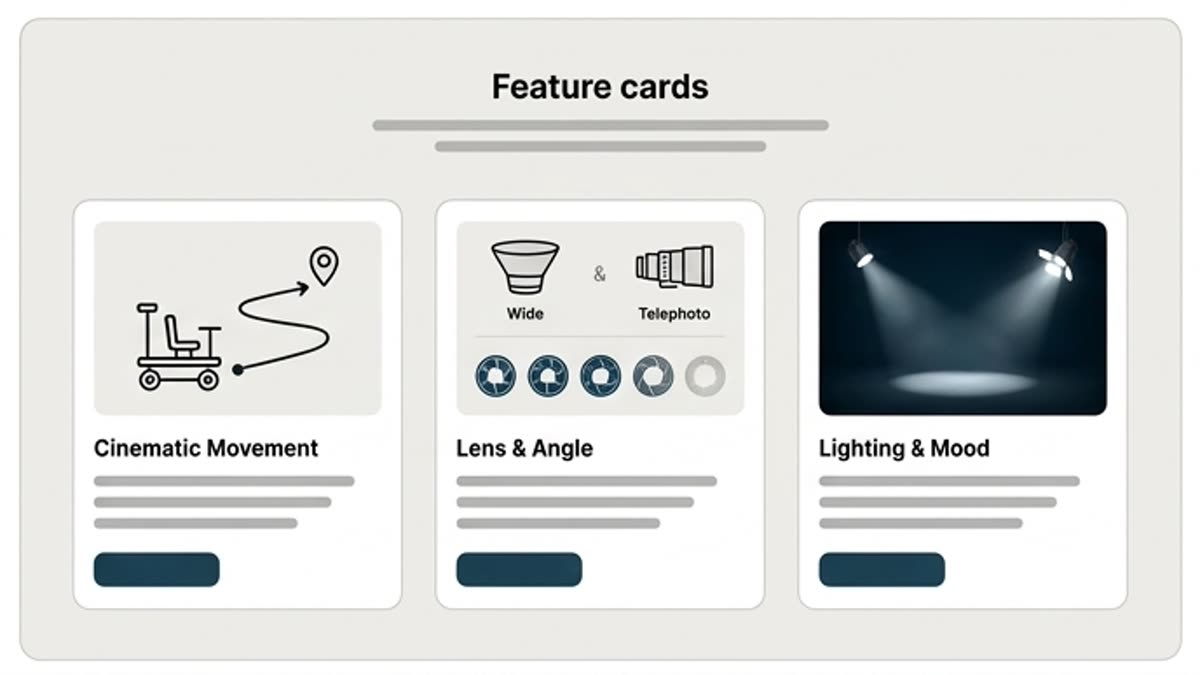
La cámara trabaja para el mensaje
Planifica zoom, orbit, pan, macro, reveal o cámara en mano de forma que el movimiento explique el producto o la escena.
Menos motion aleatorio
Una descripción clara del plano hace que el vídeo con IA parezca controlado y no caótico.
Ideal para storyboards
Usa los planos cinematográficos como base para una serie de clips, una presentación o un concepto de vídeo.
Cuándo usarla
Tareas típicas para las que se abre esta sección.
Estos escenarios ayudan a entender rápido qué trabajo conviene empezar aquí y qué es mejor continuar en las secciones vecinas.
Necesitas mostrar el producto de forma atractiva
Elige el movimiento de cámara que revele la forma, el material, el packaging o la interfaz.
Necesitas un storyboard para vídeo con IA
Reúne varios planos cinematográficos como plan de la futura pieza.
El vídeo se ve demasiado aleatorio
Afina el lenguaje del plano y da a la cámara un papel claro.
Cómo trabajar
El camino habitual: de la tarea al archivo terminado.
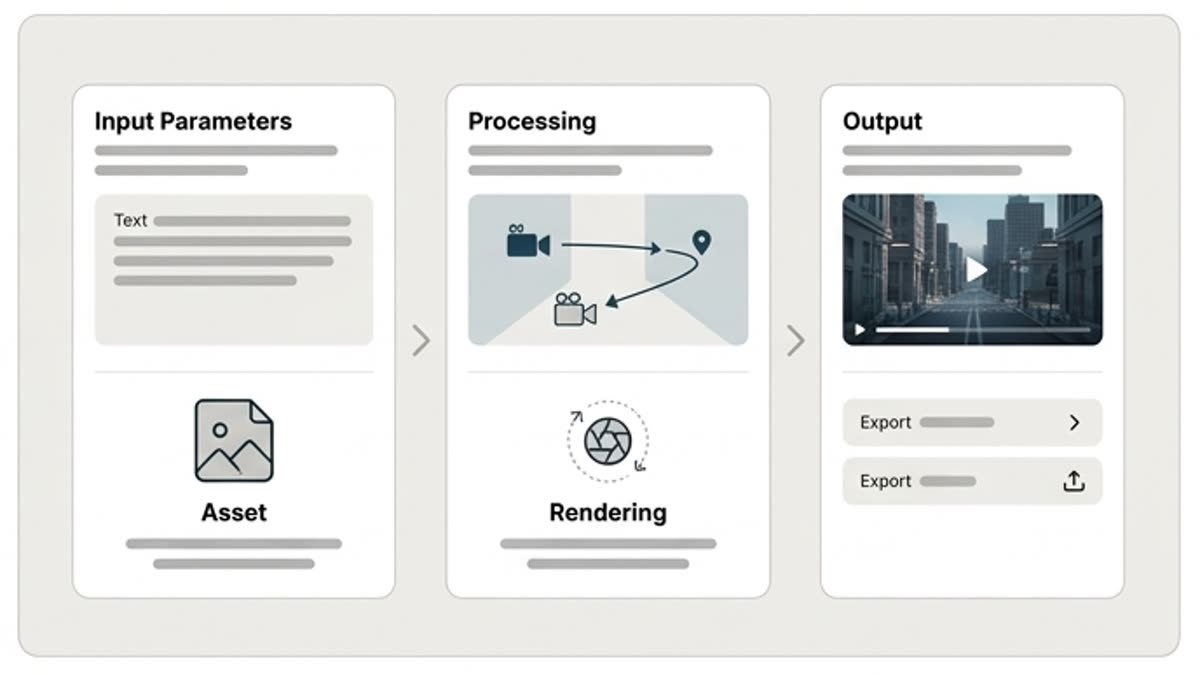
Empieza con la tarea y las referencias, obtén una primera versión, ajusta los detalles en el editor y guarda el resultado en el proyecto. Sin saltos innecesarios entre servicios.
Paso 1
Describe la escena, el objeto, el ambiente y el objetivo del plano.
Paso 2
Elige el movimiento de cámara y los elementos que deben mantenerse estables.
Paso 3
Guarda la dirección del plano y úsala en el generador de vídeo o en el proceso de vídeo.
Temas relacionados
Secciones útiles para el siguiente paso.
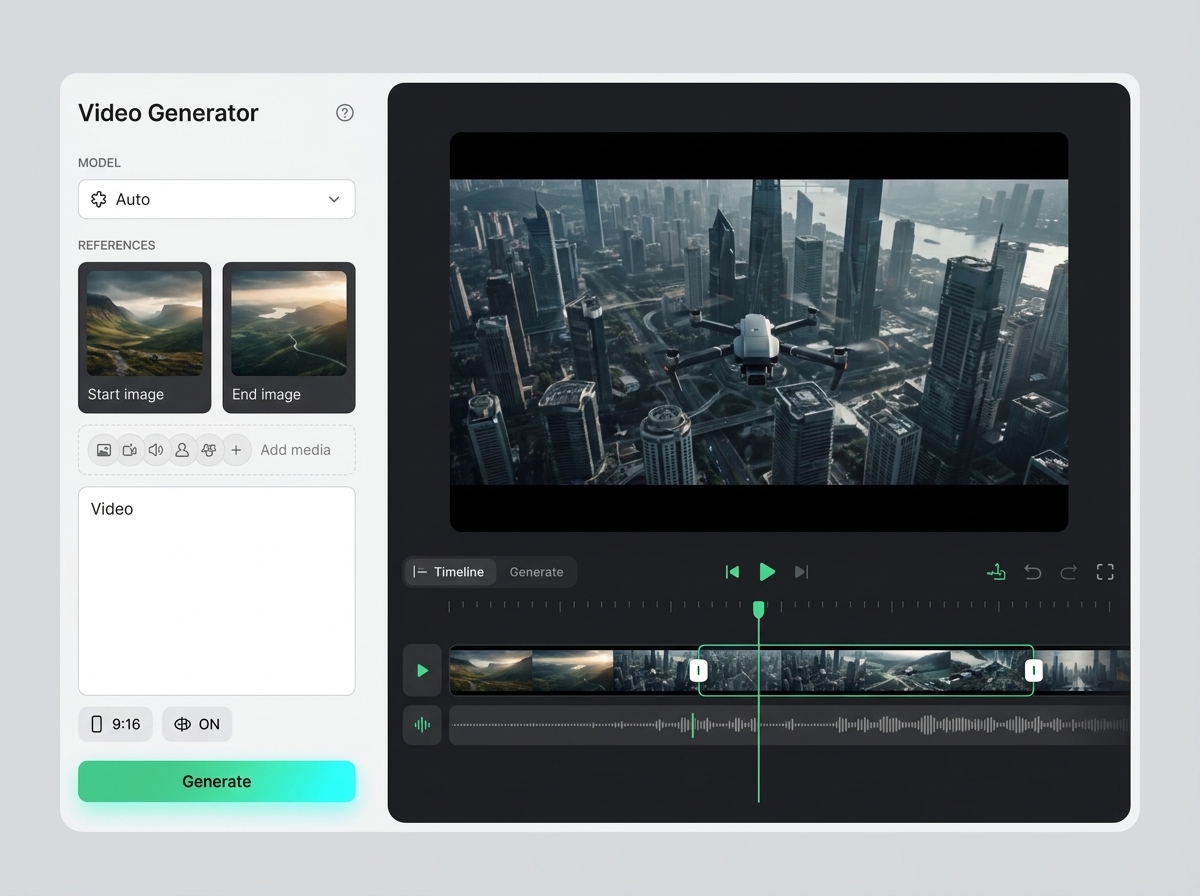
Change camera angles
Change camera angles es una página para la tarea de obtener nuevos ángulos y perspectivas para una idea de vídeo o una escena visual. Ayuda a entender rápidamente qué preparar, cómo obtener la primera versión, qué comprobaciones realizar y hacia dónde avanzar después del resultado.
Abrir Change camera angles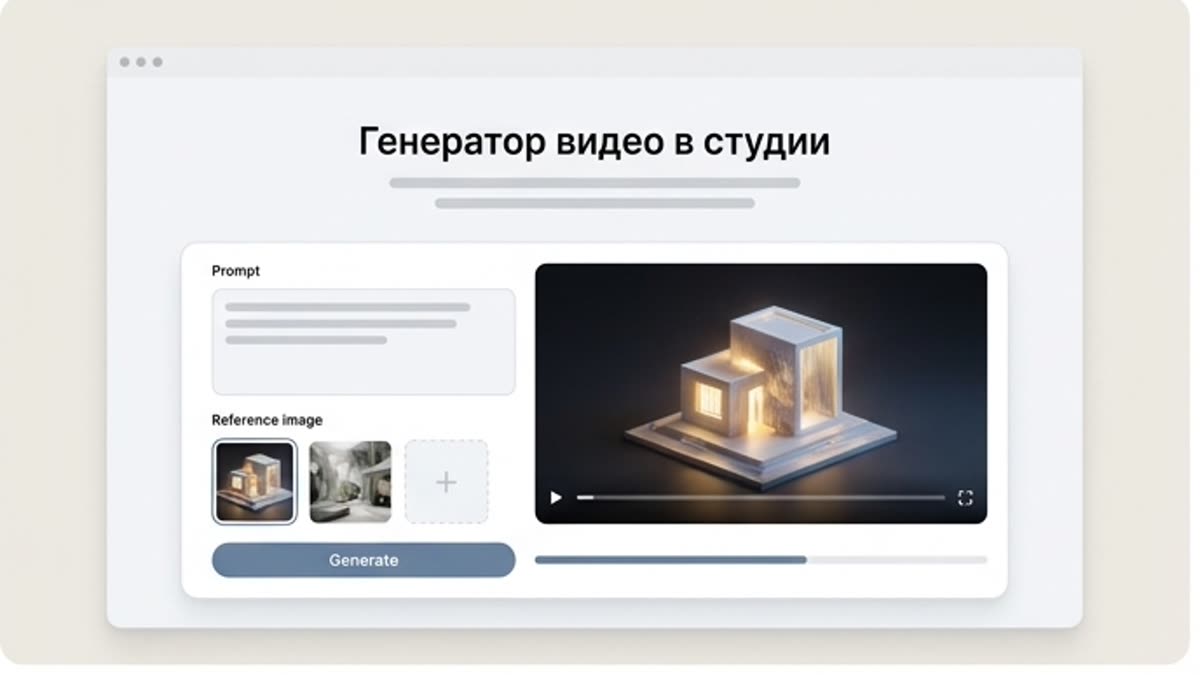
Generador de vídeo en el estudio
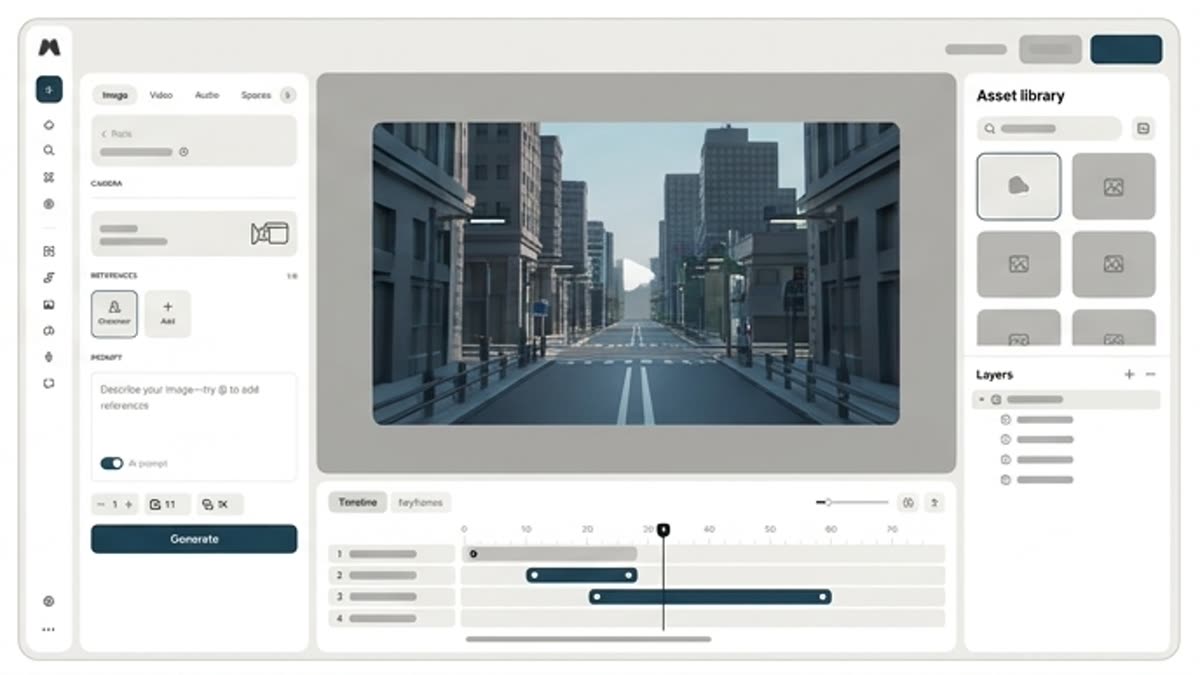
El generador de vídeo en el estudio crea escenas cortas con IA a partir de un texto, una imagen, un producto o una referencia de movimiento. Todos los clips, prompts, fotogramas de origen y ajustes posteriores permanecen en un mismo proyecto.
Abrir Generador de vídeo en el estudioKling 3.0 Motion Control
Kling 3.0 Motion Control es la página para la tarea: controlar con más precisión la escena de movimiento, la cámara y la dinámica visual del vídeo. Ayuda a entender rápidamente qué preparar, cómo obtener la primera versión, qué comprobaciones realizar y hacia dónde avanzar después del resultado.
Abrir Kling 3.0 Motion ControlPuedes empezar
Abre Keter Labs y crea tu primera versión de trabajo.
Crea imágenes, vídeo, sonido y diseños en un solo lugar, y guarda las versiones acertadas para el equipo y las próximas campañas.
Crear cuenta