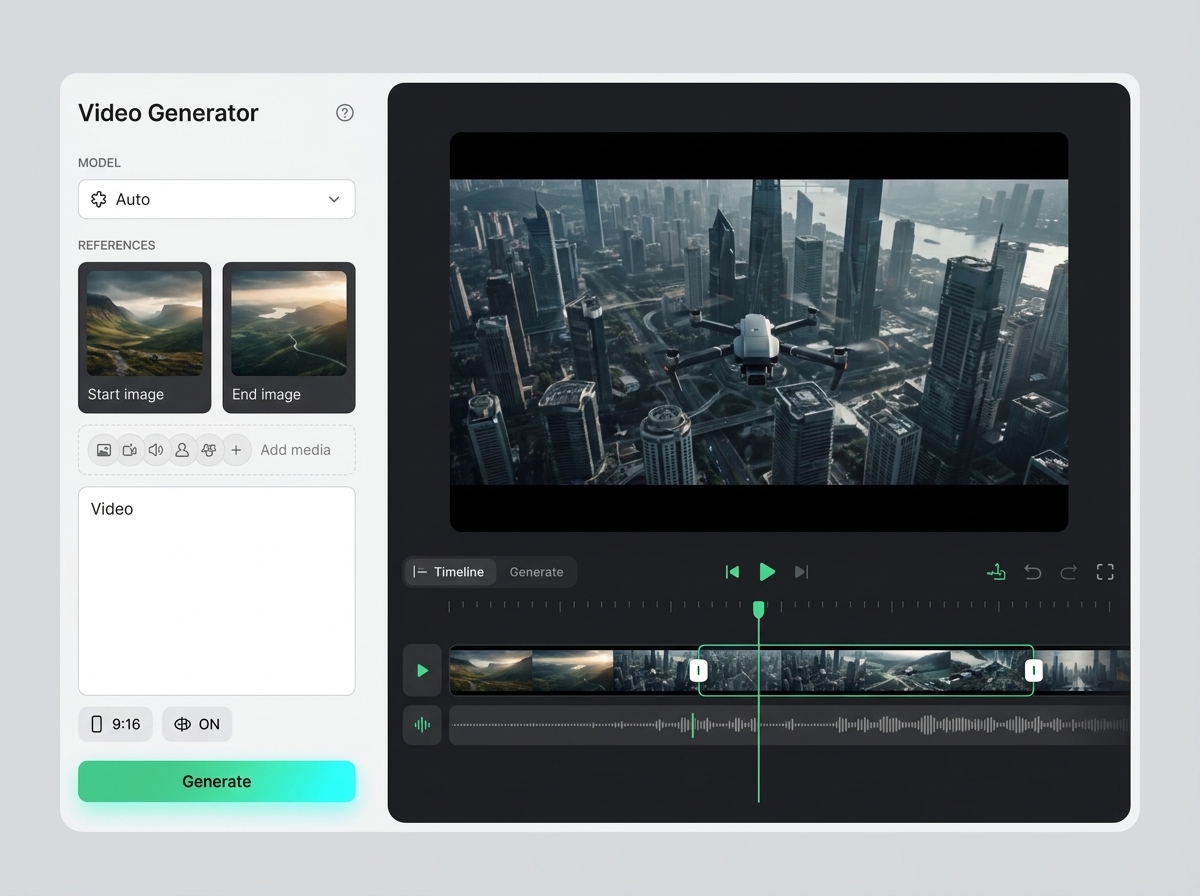
Cómo elige Canvas la ruta
Sin medios conectados, Seedance ejecuta texto a vídeo. Con una imagen de origen, ejecuta imagen a vídeo.
Disponible en Canvas
Seedance 2.0 está disponible como nodo de generación de vídeo en Keter Canvas. Las rutas fiables actuales son texto a vídeo y animación desde una imagen de origen, con el resultado conectado al resto del flujo.
Qué hay aquí
Empiece solo con un prompt para crear un concepto en movimiento sin preparar antes medios de origen.
Conecte una imagen de origen cuando deba conservarse la composición y Seedance se encargue del movimiento.
Elija el modo Quality o Mini, defina la duración, la resolución y la relación de aspecto, y revise el vídeo junto a los materiales que lo originaron.
Cuándo usarla
Estos escenarios ayudan a entender rápido qué trabajo conviene empezar aquí y qué es mejor continuar en las secciones vecinas.
Use texto a vídeo para crear un primer concepto en movimiento cuando todavía no haya un fotograma de origen aprobado.
Use una imagen de origen cuando deban mantenerse la composición y la dirección de la escena.
Mantenga el clip generado conectado al montaje, el audio, la revisión y la exportación en el mismo grafo de Canvas.
Detalles
Sin medios conectados, Seedance ejecuta texto a vídeo. Con una imagen de origen, ejecuta imagen a vídeo.
El nodo admite clips de 4 a 15 segundos, formatos horizontales, verticales y cuadrados habituales, y los modos Quality y Mini. La opción de mayor resolución solo está disponible en el modo Quality compatible.
El runtime acepta medios de referencia, pero Canvas todavía no ofrece un orden numerado determinista para conjuntos con varias referencias. Use texto o una imagen cuando el orden sea importante.
Cómo trabajar
Empieza con la tarea y las referencias, obtén una primera versión, ajusta los detalles en el editor y guarda el resultado en el proyecto. Sin saltos innecesarios entre servicios.
Abra Canvas y añada un nodo de vídeo Seedance al flujo.
Escriba el prompt y deje los medios sin conectar para texto a vídeo, o añada una imagen para imagen a vídeo.
Elija el modo, la duración, la resolución y la relación de aspecto adecuados para la entrega.
Ejecute el nodo, revise el movimiento y la continuidad, y conecte el resultado con el montaje, el audio, la revisión o la exportación.
Temas relacionados
Kling 3.0 es la página para la tarea: crear vídeos cinematográficos con IA con alta calidad de movimiento y de escena. Ayuda a entender rápidamente qué preparar, cómo obtener la primera versión, qué comprobaciones realizar y hacia dónde avanzar después del resultado.
Abrir Kling 3.0Google Veo 3.1 es una página para la tarea: generar escenas de vídeo de alta calidad con movimiento sólido, iluminación y coherencia visual. Ayuda a entender rápidamente qué hay que preparar, cómo obtener la primera versión, qué comprobaciones realizar y hacia dónde avanzar después del resultado.
Abrir Google Veo 3.1Video AI models es la guía práctica de Keter Labs sobre cómo elegir el modelo de vídeo según la duración, el movimiento, el estilo, la velocidad y el presupuesto de generación. La sección ayuda a entender rápidamente la preparación, las limitaciones, el orden de los pasos y los criterios del resultado final sin buscar durante mucho tiempo en distintas páginas.
Abrir Video AI modelsAI video generator es la página para la tarea: crear vídeos a partir de texto, una imagen o una idea para publicidad, redes sociales y presentaciones. Ayuda a entender rápidamente qué preparar, cómo obtener la primera versión, qué comprobaciones realizar y hacia dónde avanzar después del resultado.
Abrir AI video generatorPuedes empezar
Crea imágenes, vídeo, sonido y diseños en un solo lugar, y guarda las versiones acertadas para el equipo y las próximas campañas.
Abrir Canvas para usar Seedance