Vídeo
Control de cámara
El control de cámara ayuda a definir el ángulo, el movimiento y el lenguaje del plano en el vídeo con IA. Úsalo para que el clip parezca una escena pensada: órbita de producto, acercamiento suave, paneo cinematográfico, sensación handheld o revelado de un detalle.
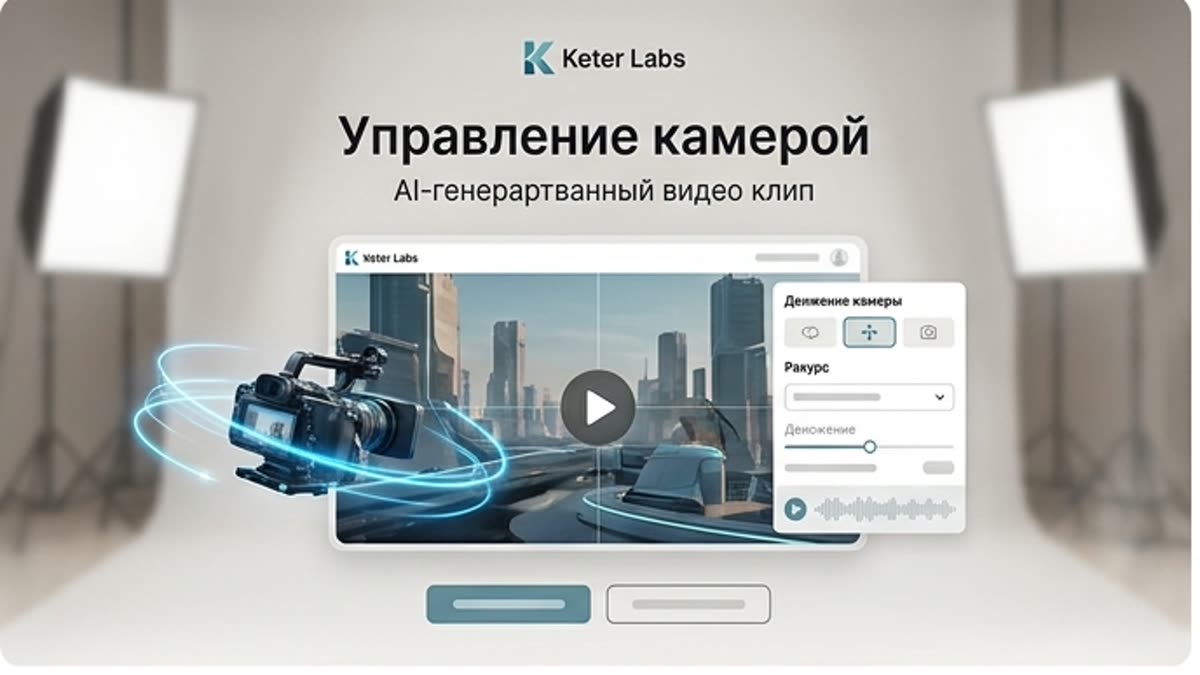
Qué hay aquí
Cómo ayuda esta sección en el trabajo.
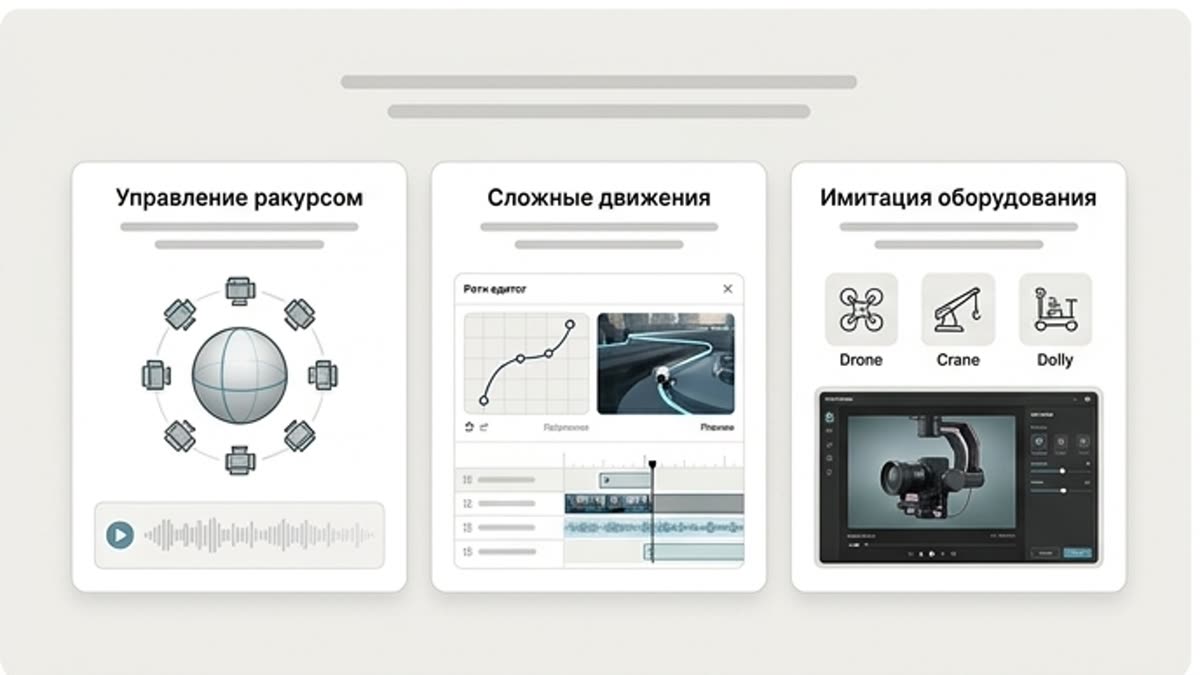
El movimiento de cámara se vuelve controlable
Describe un acercamiento, un alejamiento, una panorámica, una órbita, un plano macro, un plano fijo o la dinámica que refuerce el sentido de la escena.
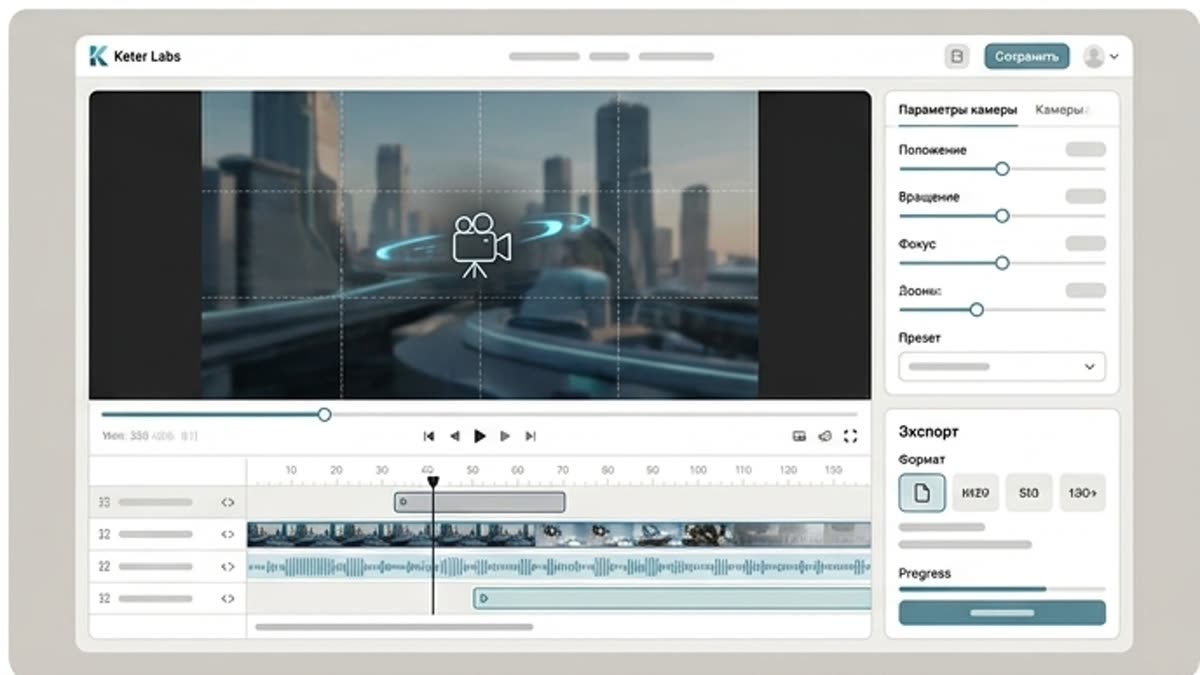
Mejor para el motion de producto
La cámara ayuda a mostrar la forma, el material, la escala, la interfaz, el packaging o un detalle clave del producto.
La estabilidad importa más que el efecto
Fija los elementos que no pueden cambiar: la cara, el logotipo, la forma del producto, el texto, el packaging, el color y el centro compositivo.
Cuándo usarla
Tareas típicas para las que se abre esta sección.
Estos escenarios ayudan a entender rápido qué trabajo conviene empezar aquí y qué es mejor continuar en las secciones vecinas.
Necesitas dar vida a un plano de producto
Añade una órbita, un acercamiento suave, la apertura del packaging o un movimiento de luz para convertir un visual estático en un vídeo de producto corto.
El clip debe verse cinematográfico
Define el lenguaje de cámara de antemano para que el vídeo con IA no parezca un movimiento aleatorio de la escena.
Necesitas mostrar un detalle importante
Usa un plano macro, una transición suave o un paneo controlado para llevar la atención adonde está el valor del producto.
Cómo trabajar
El camino habitual: de la tarea al archivo terminado.
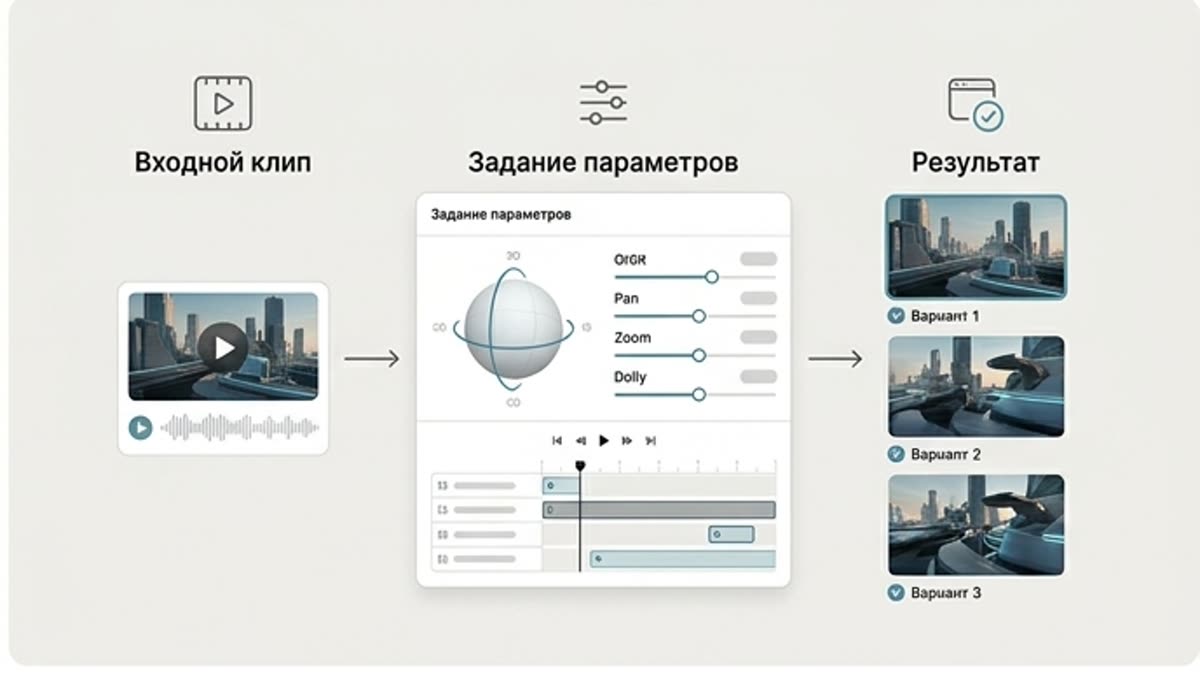
Empieza con la tarea y las referencias, obtén una primera versión, ajusta los detalles en el editor y guarda el resultado en el proyecto. Sin saltos innecesarios entre servicios.
Paso 1
Elige el fotograma, clip o escena de partida donde esté claro qué debe mostrar la cámara.
Paso 2
Describe el movimiento de cámara, la acción del objeto, el ritmo y los elementos que deben permanecer estables.
Paso 3
Compara variantes, elige el clip más controlado y termínalo en el editor de vídeo.
Temas relacionados
Secciones útiles para el siguiente paso.
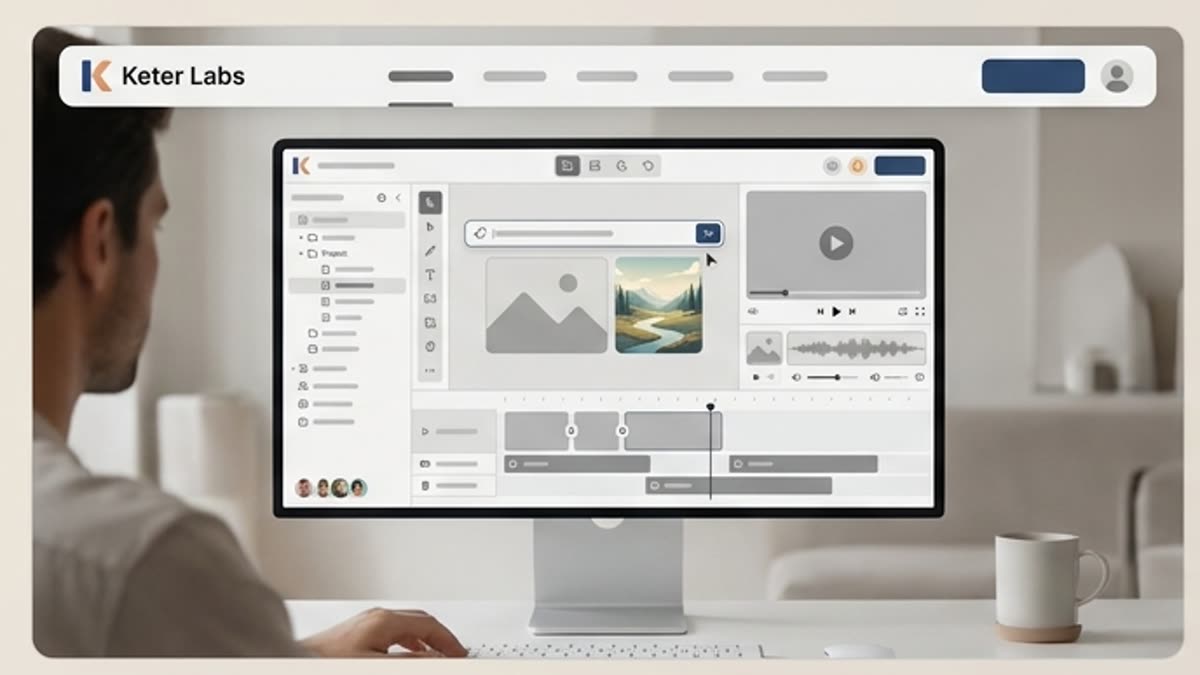
AI tools
Todas las herramientas de IA principales para imagen, vídeo, audio y diseño reunidas en un solo estudio. Puedes crear rápido una primera versión, ajustar los detalles y guardar el resultado en el proyecto.
Abrir AI tools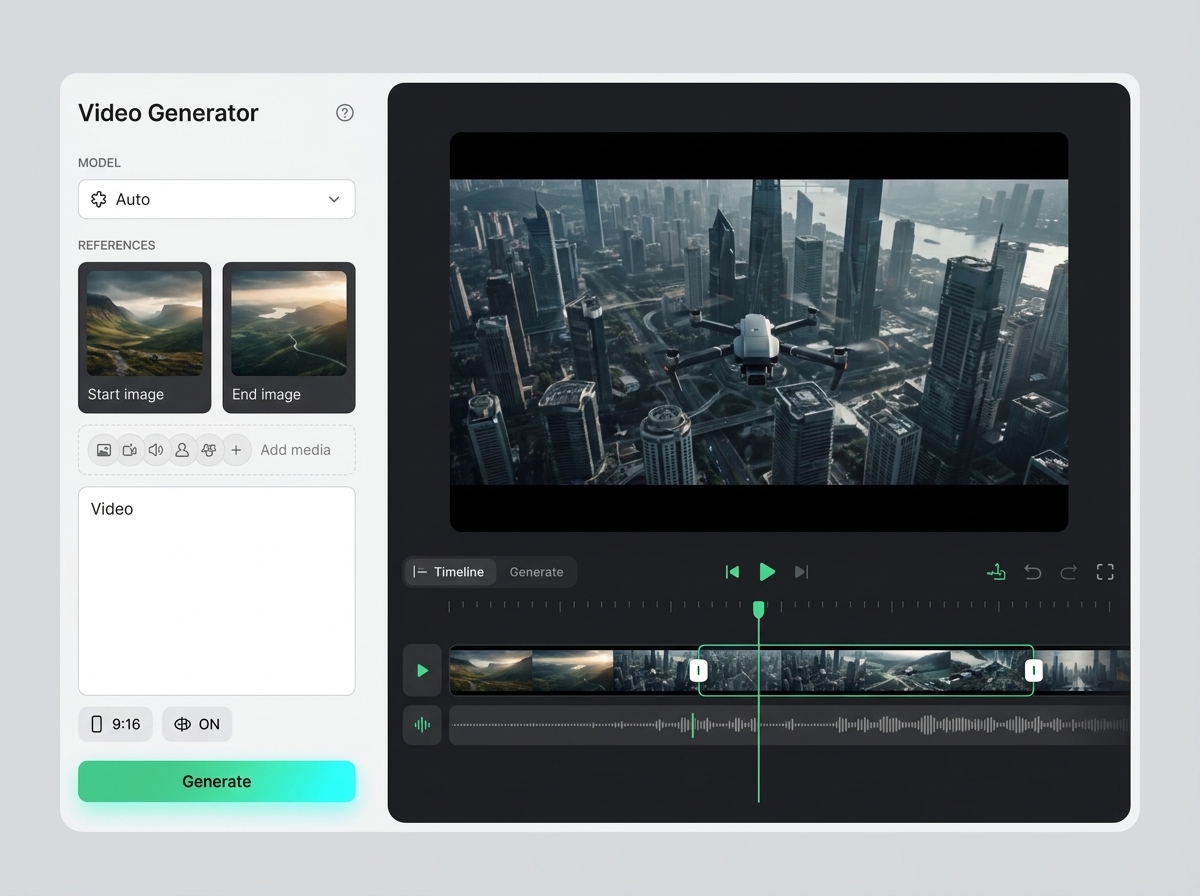
AI video generator
AI video generator es la página para la tarea: crear vídeos a partir de texto, una imagen o una idea para publicidad, redes sociales y presentaciones. Ayuda a entender rápidamente qué preparar, cómo obtener la primera versión, qué comprobaciones realizar y hacia dónde avanzar después del resultado.
Abrir AI video generatorKling 3.0 Motion Control
Kling 3.0 Motion Control es la página para la tarea: controlar con más precisión la escena de movimiento, la cámara y la dinámica visual del vídeo. Ayuda a entender rápidamente qué preparar, cómo obtener la primera versión, qué comprobaciones realizar y hacia dónde avanzar después del resultado.
Abrir Kling 3.0 Motion Control
Tutoriales breves para cada herramienta
Instrucciones rápidas para acciones concretas: generación, escalado, sustitución de fondos, vídeo, plantillas y exportación.
Abrir Tutoriales breves para cada herramientaPuedes empezar
Abre Keter Labs y crea tu primera versión de trabajo.
Crea imágenes, vídeo, sonido y diseños en un solo lugar, y guarda las versiones acertadas para el equipo y las próximas campañas.
Crear cuenta