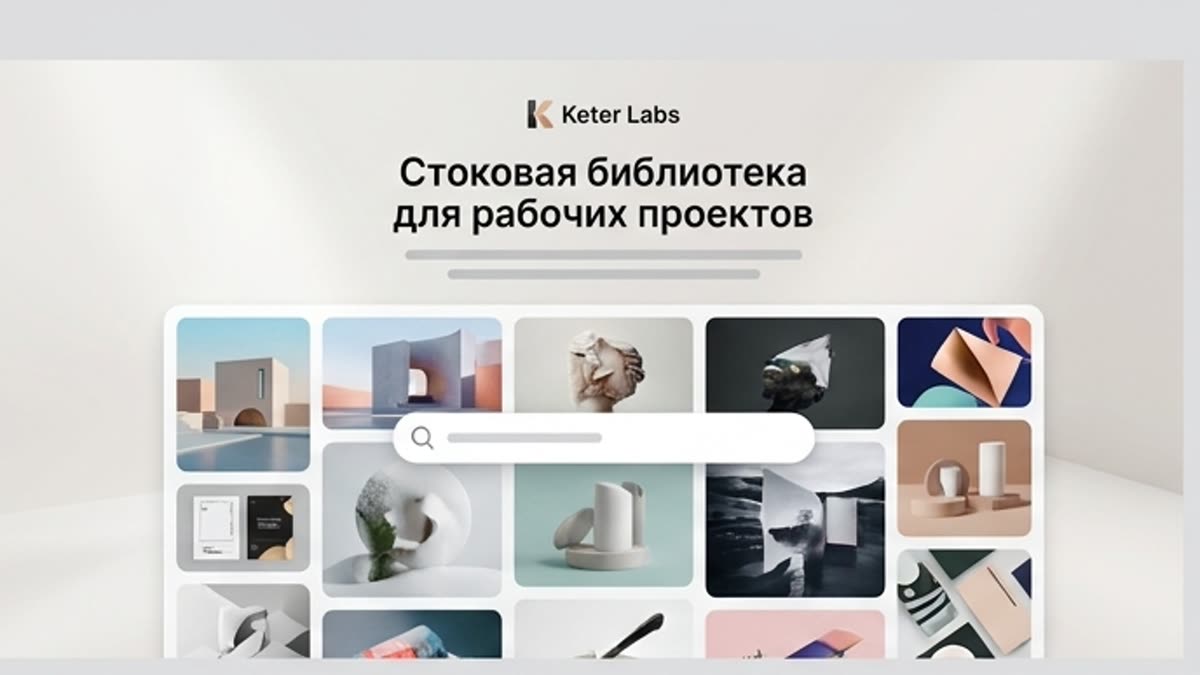
Biblioteca de stock

Modelos 3D

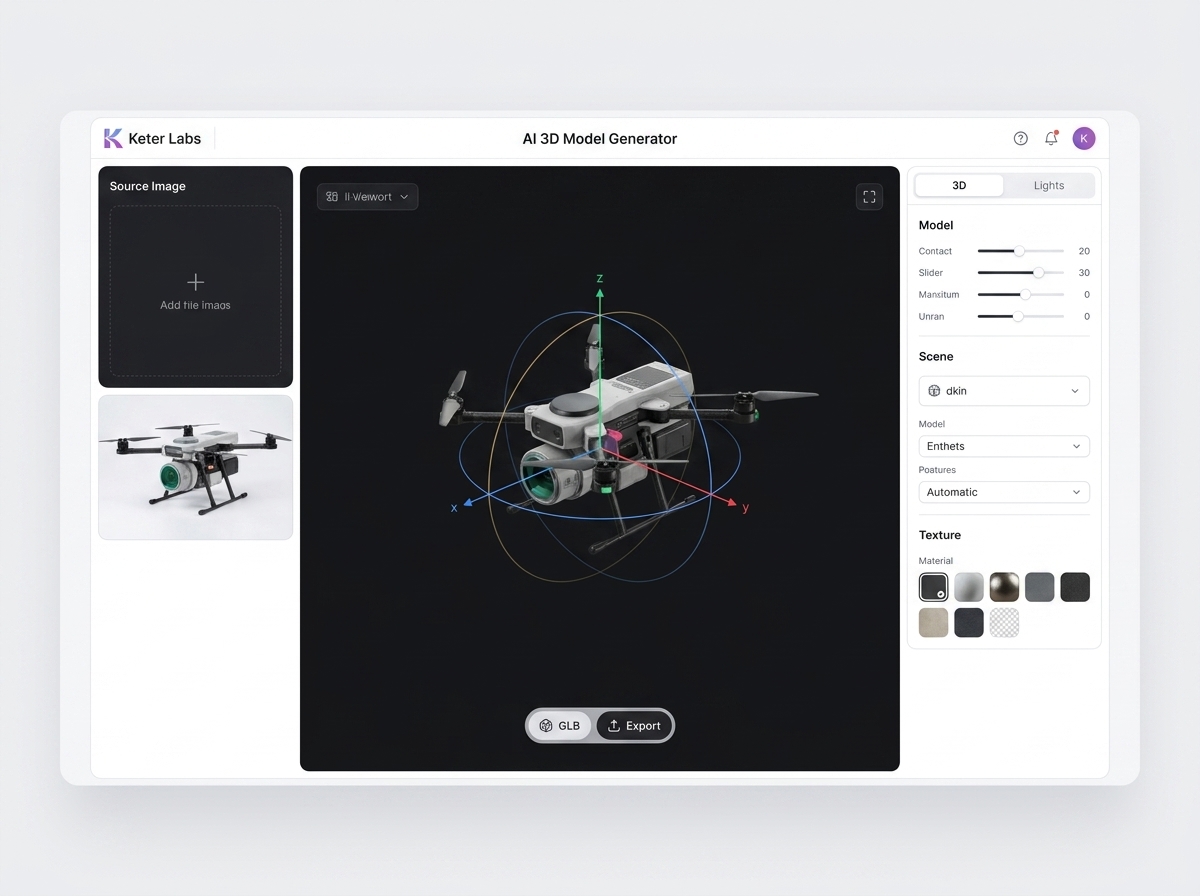
Modelos 3D es una página para la tarea de encontrar objetos y recursos 3D para conceptos, presentaciones, product shots y escenas visuales. Ayuda a entender rápidamente qué preparar, cómo obtener la primera versión, qué comprobaciones realizar y hacia dónde avanzar después del resultado.

3d model library3d models3d product mockups3d creative assets3d campaign visuals3d models for presentations3d design assetsketer labs 3d model library
Modelos 3D — Keter Labs
3D

Qué hay aquí

Cómo ayuda esta sección en el trabajo.

Acceso rápido a la biblioteca

Acceso rápido a la biblioteca

La sección se centra en una tarea práctica: encontrar objetos y recursos 3D para conceptos, presentaciones, product shots y escenas visuales. Explica qué preparar, cómo obtener la primera versión de trabajo y qué comprobaciones realizar antes de entregar el material.

Preparación sin conjeturas

Preparación sin conjeturas

Antes de empezar, prepare el tema, el canal de publicación, el formato de archivo, los requisitos de licencia y los criterios de selección de recursos. Esto reduce el número de iteraciones aleatorias y ayuda a obtener más rápido un resultado que se pueda mostrar al equipo o al cliente.

Listo para publicar

Listo para publicar

Antes del uso final, compruebe la relevancia del recurso, los derechos de uso, la calidad del archivo, el formato y la relación con el proyecto. Si estos puntos están cubiertos, la página puede usarse con confianza como punto de entrada de trabajo a la tarea.

Cuándo usarla

Tareas típicas para las que se abre esta sección.

Estos escenarios ayudan a entender rápido qué trabajo conviene empezar aquí y qué es mejor continuar en las secciones vecinas.

Necesita resolver rápido una tarea concreta

Necesita resolver rápido una tarea concreta

Abra la página cuando necesite encontrar objetos y recursos 3D para conceptos, presentaciones, product shots y escenas visuales, en lugar de buscar la herramienta adecuada en el catálogo general.

El equipo acuerda el proceso de trabajo

El equipo acuerda el proceso de trabajo

La página ayuda a explicar a los compañeros qué materiales se necesitan como entrada, qué resultado esperar y dónde continuar con las correcciones.

Siguiente paso después del resultado

Siguiente paso después del resultado

Después del primer resultado 3D, compruebe la forma, la escala, el ángulo, las texturas y la compatibilidad con el proceso visual posterior. Después, utilice el recurso en una escena, una presentación, un product shot o en la generación de nuevos materiales.

Detalles

Lo que conviene saber antes de usarla.

Qué cubre esta página

Qué cubre esta página

La sección «Modelos 3D» recoge un escenario de usuario específico: encontrar objetos y recursos 3D para conceptos, presentaciones, product shots y escenas visuales. Es un punto de entrada completo, con una tarea clara, la preparación y los siguientes pasos.
Cómo no perder calidad

Cómo no perder calidad

Primero defina el objetivo y el formato del resultado y después compruebe la relevancia del recurso, los derechos de uso, la calidad del archivo, el formato y la relación con el proyecto. Este orden ayuda a no publicar material que solo parece terminado en la primera revisión.

Funciones relacionadas

Funciones relacionadas

Vincule la página con las escenas 3D, la generación de imágenes, los product shots, las presentaciones y los workflows visuales. Así el recurso 3D se convierte en parte de un proceso de trabajo claro para el equipo.

Cómo trabajar

El camino habitual: de la tarea al archivo terminado.

Empieza con la tarea y las referencias, obtén una primera versión, ajusta los detalles en el editor y guarda el resultado en el proyecto. Sin saltos innecesarios entre servicios.

Modelos 3D workflow
1

Paso 1

Formule la tarea: encontrar objetos y recursos 3D para conceptos, presentaciones, product shots y escenas visuales. Aclare qué resultado se necesita y dónde se utilizará.

2

Paso 2

Prepare el tema, el canal de publicación, el formato de archivo, los requisitos de licencia y los criterios de selección de recursos. Si la tarea es de equipo, verifique con antelación los accesos, los roles y el lugar de almacenamiento del resultado.

3

Paso 3

Ejecute la herramienta o el escenario en Keter Labs y guarde dentro del proyecto las versiones acertadas, los parámetros, los prompts y los archivos.

4

Paso 4

Antes de la entrega, compruebe la relevancia del recurso, los derechos de uso, la calidad del archivo, el formato y la relación con el proyecto y, si es necesario, continúe el trabajo en las secciones relacionadas.

FAQ

Preguntas frecuentes

What is the Keter Labs 3D model library?+

The Keter Labs 3D model library is a place to find 3D assets for product mockups, campaign visuals, presentations, interfaces and creative production workflows.

What are 3D models used for?+

3D models are used to add depth, realistic objects, product context, interface scenes and visual accents to creative projects.

Who can use the 3D model library?+

Designers, marketers, creators, agencies and teams can use the 3D model library when they need ready assets for visual production.

Can 3D models support campaign production?+

Yes. 3D models can help teams build campaign visuals, product scenes, social media assets, presentation graphics and mockup-style creative faster.

How is this different from a normal asset folder?+

Keter Labs connects 3D assets with creative workflows, AI tools, mockups, templates and project spaces instead of leaving them as disconnected files.

Puedes empezar

Abre Keter Labs y crea tu primera versión de trabajo.

Crea imágenes, vídeo, sonido y diseños en un solo lugar, y guarda las versiones acertadas para el equipo y las próximas campañas.

Crear cuenta