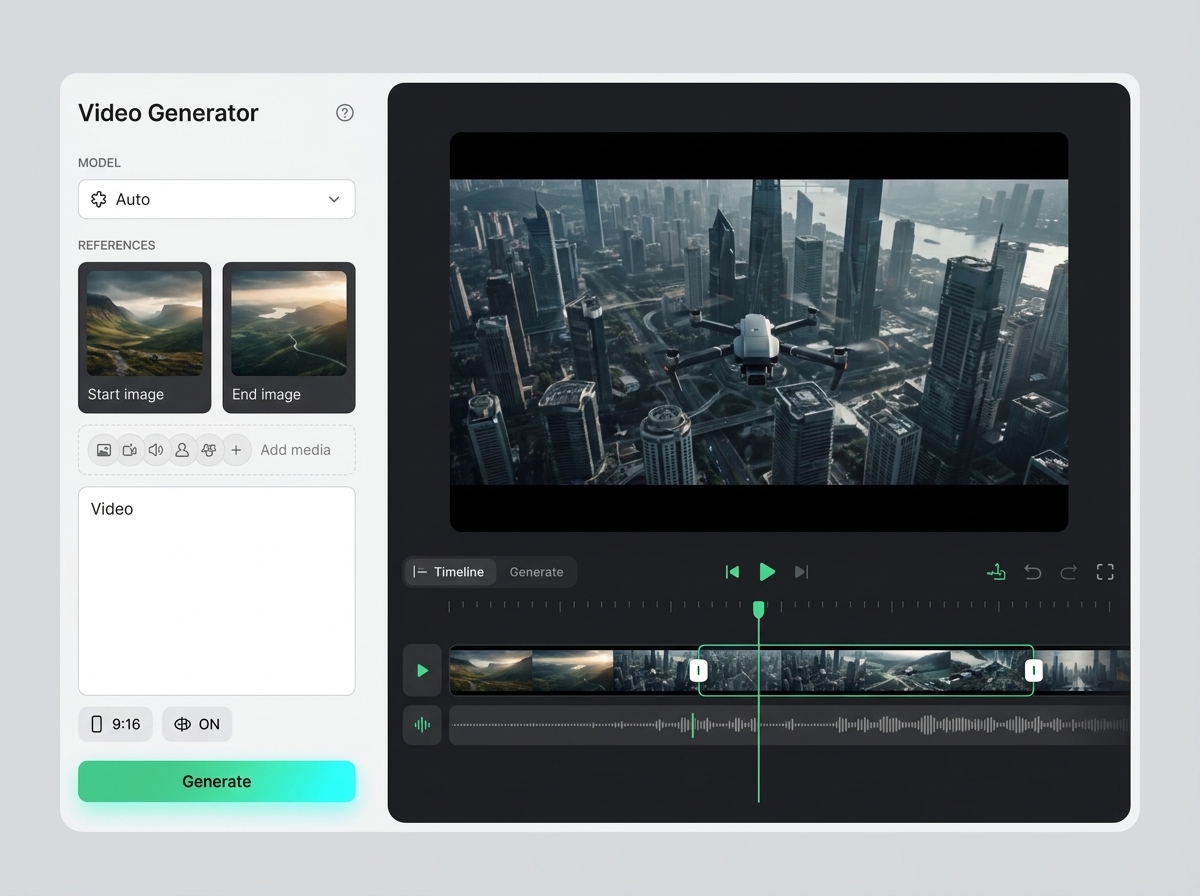
Как Canvas выбирает режим
Без подключённых медиа Seedance запускает text-to-video. С одним исходным изображением запускается image-to-video.
Доступно в Canvas
Seedance 2.0 доступна в Keter Canvas как узел генерации видео. Текущие надёжные сценарии — text-to-video и анимация одного исходного изображения; результат остаётся связан с остальным workflow.
Что здесь есть
Начните только с промпта, чтобы получить движущийся концепт без предварительной подготовки исходных медиа.
Подключите одно исходное изображение, когда композицию нужно сохранить, а движение поручить Seedance.
Выберите режим Quality или Mini, длительность, разрешение и соотношение сторон, а затем оцените видео рядом с исходными материалами.
Когда использовать
Эти сценарии помогают быстро понять, какую работу лучше начать здесь, а что удобнее продолжить в соседних разделах.
Используйте генерацию из текста для первого движущегося концепта, когда утверждённого исходного кадра ещё нет.
Используйте одно исходное изображение, когда композицию и направление сцены важно удержать.
Оставьте сгенерированный клип связанным с монтажом, звуком, проверкой и экспортом в том же графе Canvas.
Подробности
Без подключённых медиа Seedance запускает text-to-video. С одним исходным изображением запускается image-to-video.
Узел поддерживает ролики длительностью 4–15 секунд, распространённые горизонтальные, вертикальные и квадратные форматы, а также режимы Quality и Mini. Более высокое разрешение доступно только в поддерживаемом режиме Quality.
Runtime принимает reference media, но Canvas пока не даёт детерминированно задавать нумерованный порядок нескольких референсов. Если порядок важен, используйте текст или одно исходное изображение.
Как работать
Начните с задачи и референсов, получите первый вариант, поправьте детали в редакторе и сохраните результат в проект. Без лишних переходов между сервисами.
Откройте Canvas и добавьте в сценарий узел Seedance.
Напишите промпт: оставьте медиа неподключёнными для text-to-video или добавьте одно изображение для image-to-video.
Выберите режим, длительность, разрешение и соотношение сторон под будущую публикацию.
Запустите узел, проверьте движение и связность сцены, затем передайте результат в монтаж, работу со звуком, проверку или экспорт.
Рядом по теме
Kling 3.0 — страница для задачи: создавать кинематографичные AI-видео с высоким качеством движения и сцены. Она помогает быстро понять, что подготовить, как получить первый вариант, какие проверки выполнить и куда двигаться после результата.
Открыть Kling 3.0Google Veo 3.1 — страница для задачи: генерировать качественные видео-сцены с сильным движением, светом и визуальной связностью. Она помогает быстро понять, что подготовить, как получить первый вариант, какие проверки выполнить и куда двигаться после результата.
Открыть Google Veo 3.1Video AI models — практическая справка Keter Labs о том, как выбирать видео-модель под длительность, движение, стиль, скорость и бюджет генерации. Раздел помогает быстро понять подготовку, ограничения, порядок действий и критерии готового результата без долгого поиска по разным страницам.
Открыть Video AI modelsAI video generator — страница для задачи: создавать видео по тексту, изображению или идее для рекламы, соцсетей и презентаций. Она помогает быстро понять, что подготовить, как получить первый вариант, какие проверки выполнить и куда двигаться после результата.
Открыть AI video generatorМожно начинать
Создавайте изображения, видео, звук и макеты в одном месте, а удачные варианты сохраняйте для команды и следующих кампаний.
Открыть Canvas для Seedance